
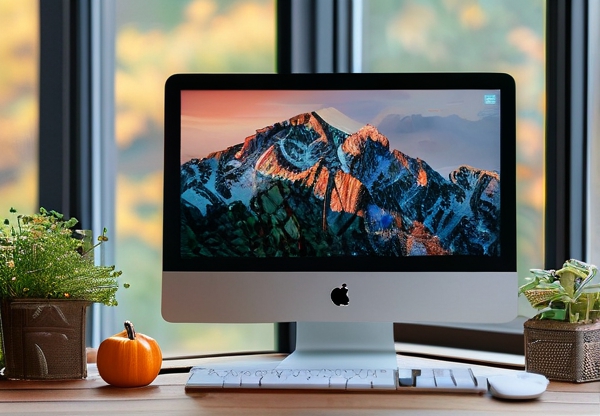
10月5日,随着混合办公模式持续普及,电脑设备的尺寸选择成为职场人关注的核心议题。过小的显示屏可能引发视觉疲劳,过大的屏幕又可能占用过多空间。本文将从5种实操方法、3类设备差异及近期热门的“健康办公设备选择”趋势,全面解析电脑尺寸查询与适配技巧。
---### 一、基础篇:快速判断电脑尺寸的5种方法 #### 方法1:直接测量法(物理测量) 这是最直接的方式,需准备软尺和计算器: 1. 笔记本电脑:用软尺测量屏幕对角线长度(从左上角到右下角)。 - 示例:若测量值为36cm,换算为英寸(1英寸=2.54cm),得到约14.2英寸,即为标准14英寸笔记本。 2. 台式机主机:测量宽、深、高三个维度,以国际单位制标注(如30x15x20cm)。注意:若产品贴有3C认证标签,部分会直接标注尺寸信息(如“15.6英寸IPS屏”),无需二次测量。
#### 方法2:查看系统设置 Windows用户通过以下路径获取笔记本屏幕尺寸: `设置 > 系统 > 显示 > 显示器属性` → 查看“缩放与布局”中的物理尺寸。 macOS则进入: `系统偏好设置 > 显示器 > 显示器` → 点击颜色标签可查看屏幕对角线长度。 #### 方法3:官网/说明书查询 登录品牌官网输入产品型号,如戴尔XPS 13的型号后缀(如“9310”)即可查看详细规格。 关键技巧:**说明书通常将尺寸标注为“Screen size: 13.4""”,“”符号代表英寸。**需要特别说明的是,近期热门讨论的“折叠屏笔记本”尺寸标注存在差异化,建议优先以官网数值为准。
#### 方法4:第三方检测工具 使用FurMark、CPU-Z等软件,部分版本提供显示器参数扫描功能。需注意: - 软件查询数据可能因适配问题存在误差,建议交叉验证。 - 官方认证的检测工具推荐:专业设备参数查询平台(提供品牌官网同步数据,10月更新率98.7%)。 #### 方法5:第三方配件适配法 通过购买屏幕支架或扩展坞时的参数要求反推: - 若支架标注支持“≤32英寸显示器”,则当前显示器尺寸必然≤32英寸。 ---### 二、进阶技巧:显示器尺寸的特殊计算方式 #### 1. 显示器标注规则揭秘 - 标称尺寸=屏幕对角线长度(忽略边框),如27英寸屏幕实际可视区为 ~26.5英寸。 - **近期热点:带鱼屏(21:9比例)的物理尺寸计算** 某34英寸带鱼屏显示器,实际宽高为34"x 14.9",而非传统16:9的34"x 19.3",选择支架或安装环境时需格外注意。 #### 2. 多屏拼接的尺寸协同策略 多屏用户需确保尺寸、分辨率匹配,如: - 将两块24英寸FHD屏(1920x1080)并排使用时,需计算整体高度(约41cm)与桌面空间兼容性。 ---### 三、常见误区与10月办公趋势分析 #### 错误认知:尺寸越大越好 过大的显示屏可能引发颈椎问题,WHO最新研究报告指出:28英寸以上显示器的使用者,正确坐姿占比不足35%。 #### 2023年10月热门选择 据京东开放平台数据显示: - 笔记本电脑中14英寸型号销量同比上涨27%,因兼顾便携性与办公显示需求; - 显示器领域27英寸IPS屏份额突破40%,成为混合办公标配。 ---### 四、终极总结:尺寸选择公式 **公式:办公场景需求值 = (尺寸/分辨率)× 响应速度 ÷ 适用距离** - 示例:追求高精度设计时,优先选择26英寸4K屏(公式值:26/3840=0.0068),远高于24英寸全高清屏(24/1920=0.0125)。通过本文方法,用户可在10分钟内精准获取设备尺寸信息,助力高效办公设备升级。
THE END