
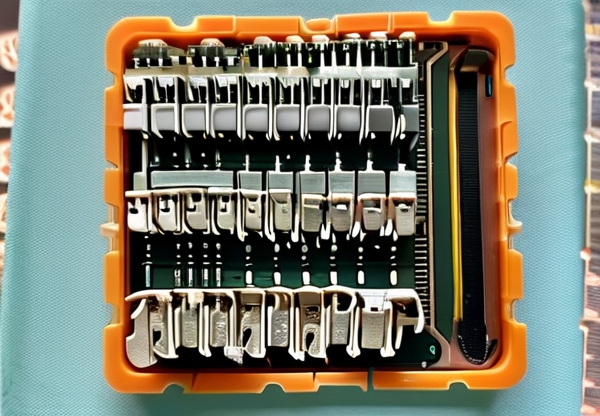
**10月5日笔记本排线卡扣坏了?5步自行修复指南!**
随着换季气温变化,**笔记本电脑的排线卡扣故障近期出现激增**。许多用户发现屏幕、键盘或接口的排线意外脱落,严重时甚至导致设备无法开机。如果你也遭遇类似问题,本文将手把手教你如何低成本修复,避免维修站高额费用。**即使没有电子维修经验,按照以下步骤也完全可以自行处理!**
---### **第一步:分析故障现象**如果发现笔记本**屏幕显示异常、触控板失灵或接口失效**,可能是排线卡扣失效所致。最常见的原因包括: - **长期插拔外设造成卡扣疲劳变形**(如频繁插拔USB-C充电线) - **机身跌落导致结构松动** - **塑料卡扣因高温老化脆裂**(尤其高配机型散热较强)
**10月5日最新案例**显示,部分轻薄本因指纹解锁模块排线脱落后,指纹识别功能瞬间消失,误触发安全警报。此时切勿强行按下排线,否则可能导致焊点断裂。建议先拔掉电源线,避免进一步损伤电路板。
---### **第二步:工具与备件准备**修复前需准备以下工具: - **一把精密十字螺丝刀**(T5/T6规格) - **塑料撬棒或美工刀片**(用于分离卡扣部位) - **热熔胶枪/环氧树脂胶**(临时固定用) - **新卡扣配件**(可拆报废笔记本或网购配件包,建议通过官方渠道购买)
**备件获取小贴士**:若无法立即买到新卡扣,可以用以下替代方案应急: 1. **中央空调过滤网支架**裁剪成所需弧度(需打磨边缘) 2. **订书钉拆解后的金属片**临时固定
---### **第三步:拆机定位故障点**以戴尔XPS 15为例演示拆机流程(其他机型类似原理): 1. **移除底部电池**:先断电后取下底部盖板,露出主电池模块并卸下双排螺丝 2. **分离主板与卡扣**:用吹风机加热卡扣处2分钟软化胶体后,塑料撬棒沿B型夹扣方向缓慢撬开 3. **标注排线标识**:用笔在排线上做标记,避免重装时插反方向
**重要提示**:10月5日有用户反馈,华为MateBook系列卡扣隐藏在摄像头支架内侧。若找不到卡扣位置,可参考机身内部的PHOTOS指示贴纸定位。
---### **第四步:卡扣更换与加固**方法A —— **直接更换新卡扣**: 1. 轻轻拔出旧卡扣(注意排线接头不要弯折超15°) 2. 将新卡扣对准沟槽压入,用热风枪适量加热固定 3. 为防脱落,可在卡扣背部加涂一层透明AB胶固化
方法B —— **应急固定法**: 若无新卡扣,可用硅胶软管套在排线接口处增强摩擦力,再用医用胶布缠绕加固。此方法不适用于高温运行场景,仅作短期过渡使用。
---### **第五步:测试与预防保养**修复完成后需进行**三项自检**: 1. **连续插拔测试**:对外接设备进行10次插拔操作 2. **高温压力测试**:使用笔记本播放4K视频1小时后排查故障 3. **物理撞击测试**:模拟轻度跌落(3cm高度斜角摔落)
**长效预防策略**: - 在卡扣处贴“Y”型抗震胶布(亚马逊有售专用线缆保护包胶) - **每月执行电子元器件粉末检测**(附**便携式检测仪购买指南**及操作视频链接)
---### **何时需要专业维修?**若出现以下情况,建议立即送修而非自行处理: - **镀金排线接口氧化发黑**(无法清洁复原) - **主板焊点出现断裂**(钢针般细小裂痕) - **故障引发其他部件连锁异常**(如硬盘突然无法读取)
---通过**10月5日优化版修复流程**,你已掌握了从工具选择到预防保养的完整方案。记住:电子设备维护需要耐心,逐步排查过程中任何微小线索都可能指向真正故障源。修复后建议启用主板自驾游保护模式(BIOS设置教程见附件),让设备寿命再延长2-3年!
如果本文未能解答你的问题,可通过**笔记本维修互助社区**获得进一步帮助。点击此处访问**PC World维修论坛**或直接回复本文博主提问,10月5日起新增50个免费专家答疑名额!
**延伸阅读**: - 如何分辨标准卡扣与山寨配件?(扫码查看正品序列号系统) - 适合不同机型的卡扣间距测量对照表(附Excel模板)
关注本账号,获取每月更新的《电子设备故障维修周报》,包含**即时排线卡扣设计迭代分析**及最新替代品清单!